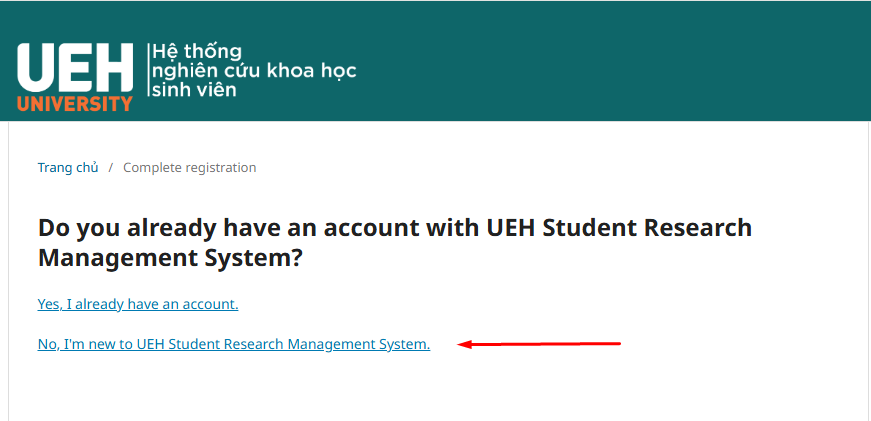
🖥️ Màn hình xác nhận tài khoản
Nếu là lần đầu tiên đăng nhập, hệ thống sẽ hiển thị câu hỏi xác nhận tài khoản đã tồn tại hay chưa.
→ Chọn
“No, I’m new to UEH Research Management Systems” để chuyển sang bước tiếp theo.
Sau khi nhấn nút Đăng ký:
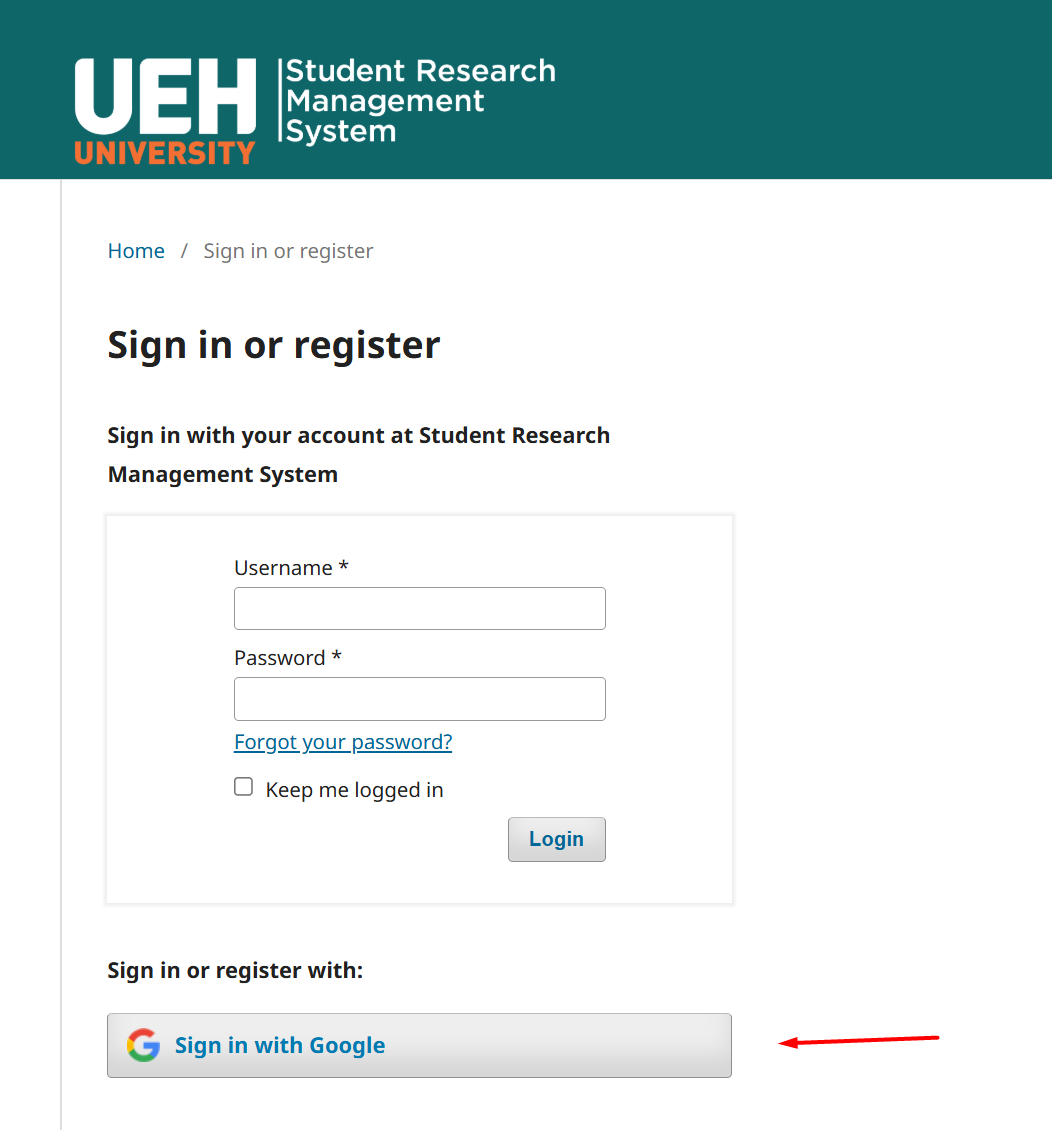
- Chọn “Đăng nhập với Google”;
- Sử dụng email UEH để đăng nhập vào hệ thống.
- Thầy/cô chọn “No, I'm new to UEH Student Research Management System.”;
3. Bổ sung thêm một số thông tin
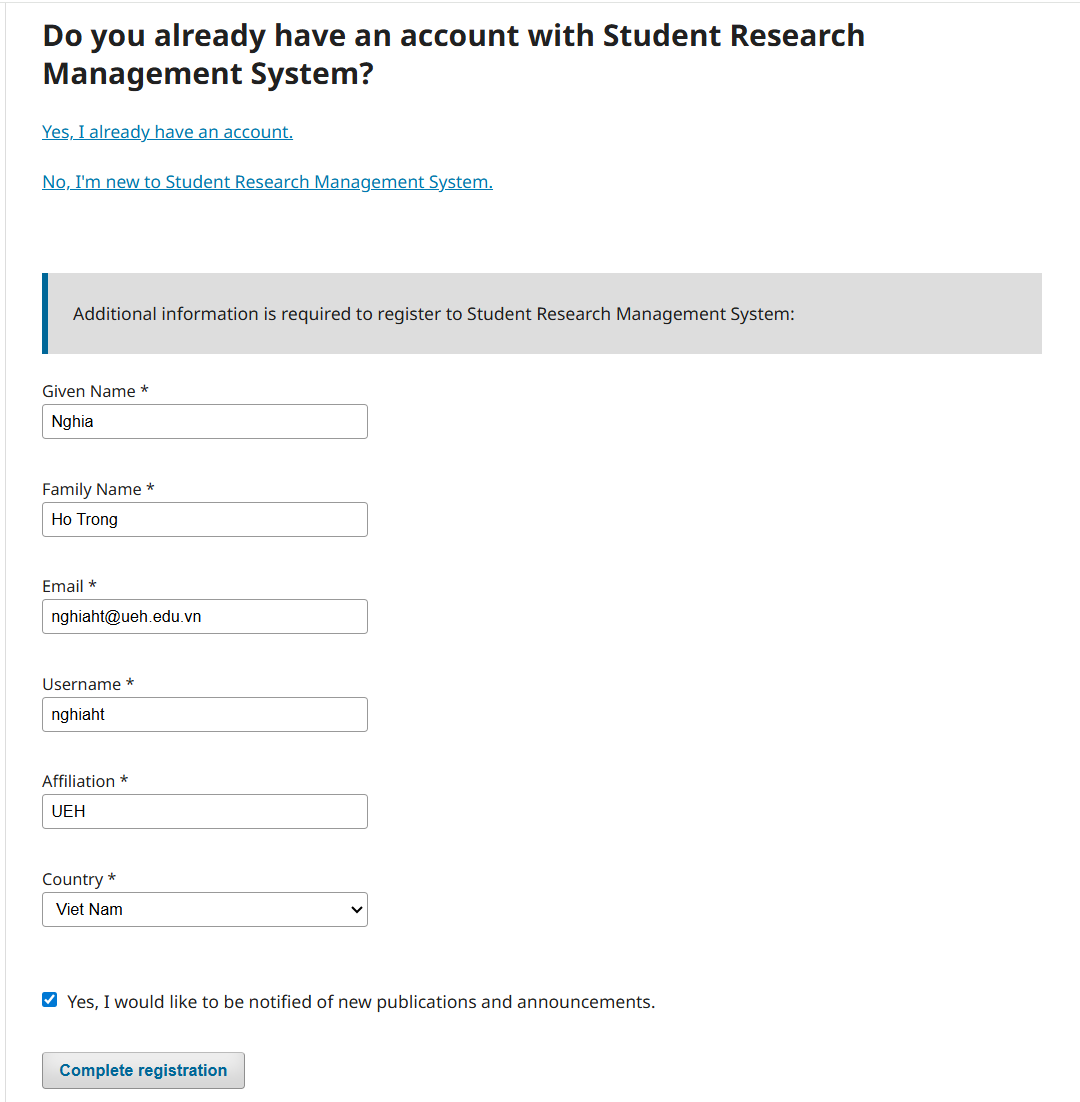
🖥️ Màn hình bổ sung thông tin cá nhân
Sau khi đăng nhập thành công, hệ thống sẽ yêu cầu Quý Thầy/Cô bổ sung một số thông tin để hoàn tất việc tạo hồ sơ ban đầu.
Quý Thầy/Cô cần điền chính xác các nội dung sau:
- Tên người dùng (username): viết liền, không dấu, không viết hoa;
- Đơn vị (Affiliation): điền UEH hoặc tên trường thành viên mà Quý Thầy/Cô đang công tác;
- Quốc gia (Country): chọn quốc gia nơi Quý Thầy/Cô hiện đang sinh sống và làm việc.
Sau khi kiểm tra lại toàn bộ thông tin, Quý Thầy/Cô chọn “Hoàn tất đăng ký/Complete registration” để xác nhận.
Tiếp theo, nhấp vào “Tiếp tục duyệt” để chuyển sang giao diện chính của hệ thống.
4. Truy cập hồ sơ cá nhân và chọn mục Vai trò
🖥️ Menu hồ sơ cá nhân
Từ menu hồ sơ cá nhân, chọn
“Chỉnh sửa hồ sơ” để cập nhật thông tin và vai trò tham gia trong hệ thống.
- Sau khi vào giao diện hệ thống, Quý Thầy/Cô nhấp vào hồ sơ cá nhân ở góc phải trên, sau đó chọn “Chỉnh sửa hồ sơ”.
5. Đăng ký vai trò phản biện
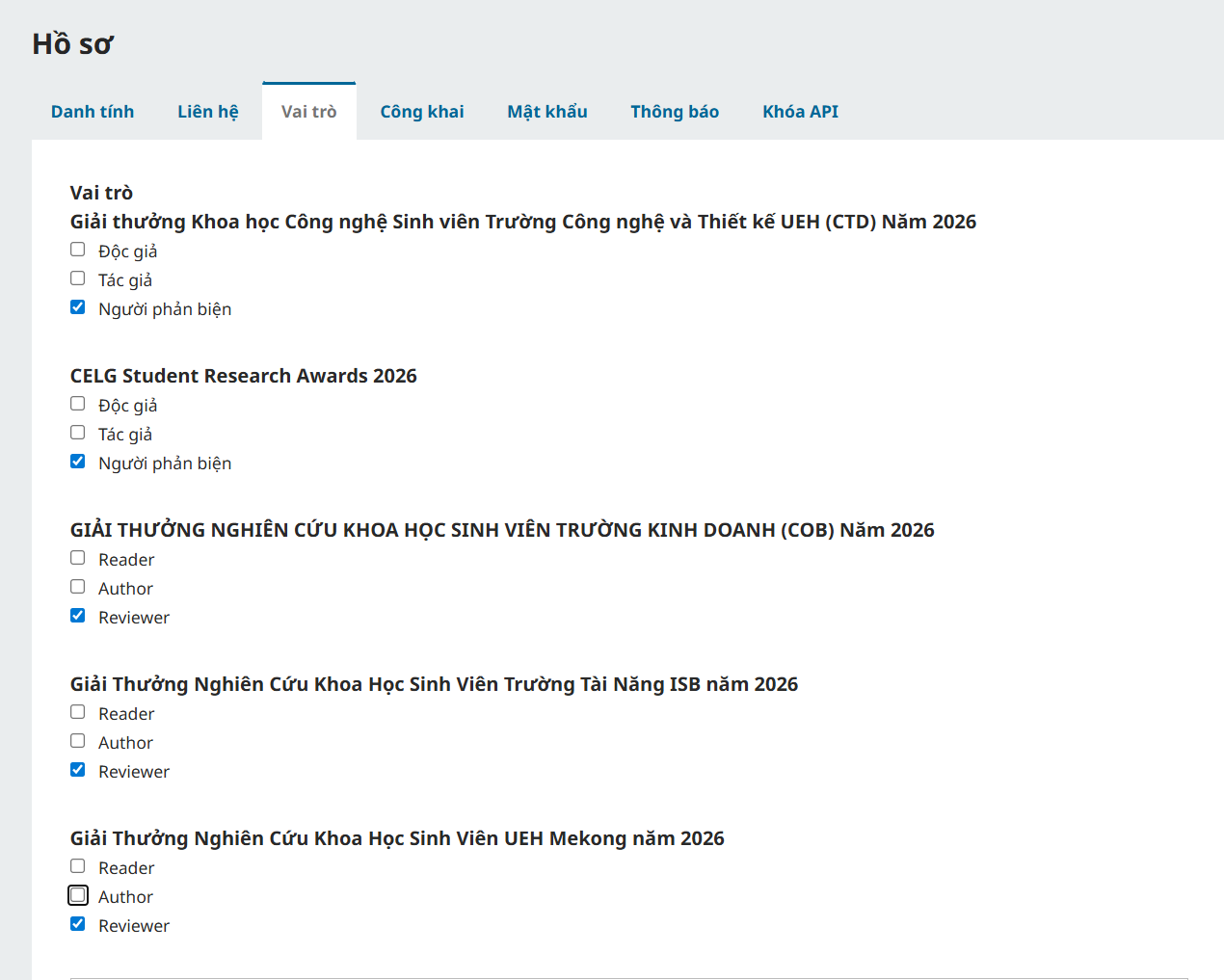
Trong mục Vai trò, Quý Thầy/Cô chọn vai trò Người phản biện hoặc Reviewer mà mình muốn tham gia.
🖥️ Màn hình lựa chọn vai trò
Danh sách các cuộc thi sẽ hiển thị các ô lựa chọn vai trò.
→ Tích chọn vào ô
Người phản biện/Reviewer ở Giải thưởng tương ứng.
- Tại màn hình hồ sơ, Quý Thầy/Cô chọn tab “Vai trò”.
- Thầy/cô "tick" vào ô "Người phản biện/Reviewer" của Giải thưởng mà thầy/cô đăng ký làm phản biện.
Lưu ý: Sau khi chọn vai trò phù hợp, Quý Thầy/Cô nhấn “Lưu” để hệ thống ghi nhận thay đổi vai trò.
6. Kiểm tra hòm thư và chấp nhận lời mời làm phản biện
🖥️ Kiểm tra email và "accept" lời mời
Một email từ hệ thống sẽ gửi đến hòm thư của thầy/cô.
→ Thầy/Cô nhấn vào link "accept or decline".
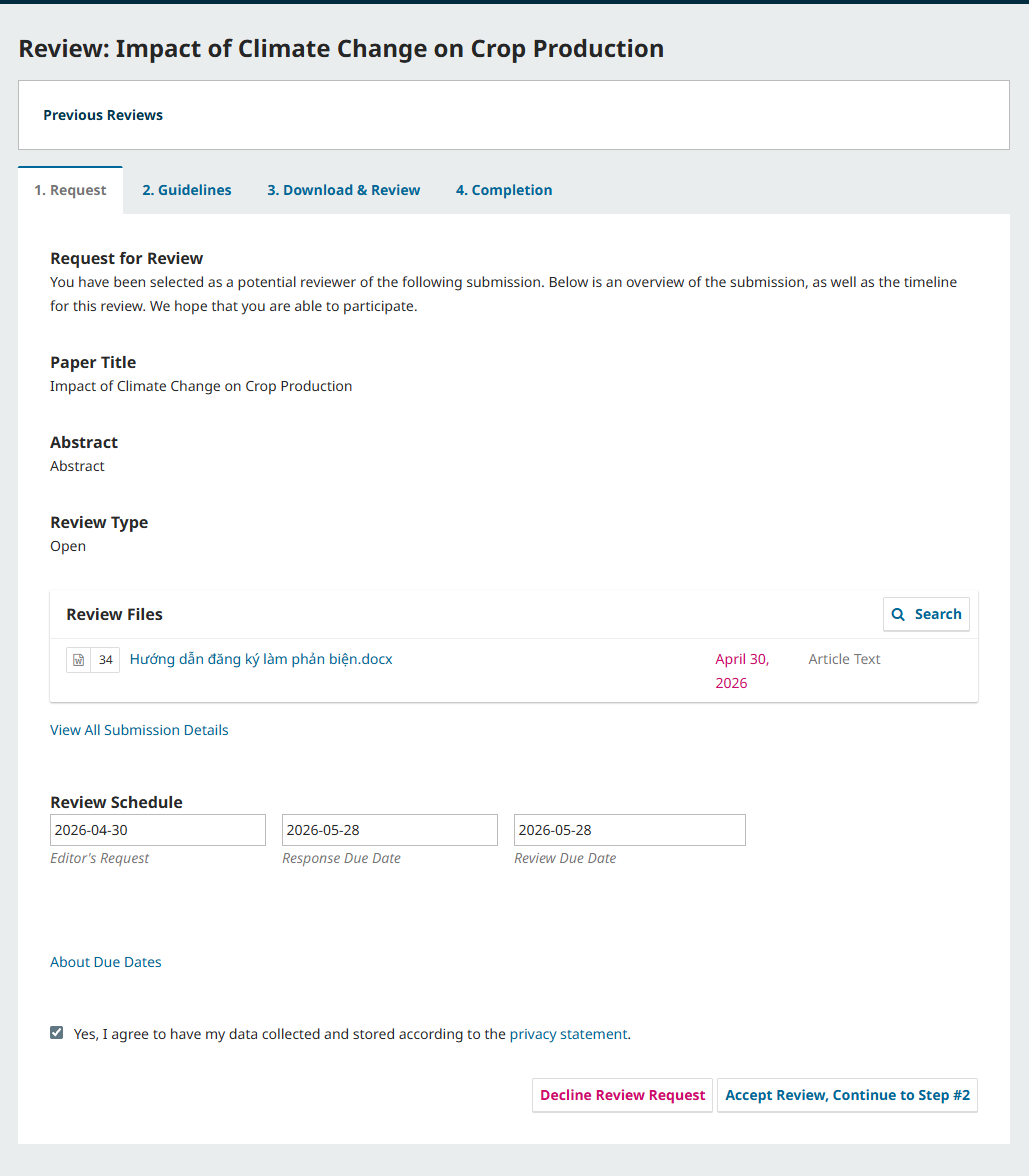
Ban tổ chức Giải thưởng NCKH SV trường thành viên dựa trên danh sách mà thầy/cô đã đăng ký với hệ thống sẽ tiến hành phân phản biện. Thầy/Cô sẽ nhận được một email tương tự như hình bên dưới
- Thầy/Cô nhấp vào link "accept or decline"
- Hệ thống sẽ hiện ra như hình bên dưới:
- Thầy/Cô chọn "Yes, I agree to have my data collected and stored according to the privacy statement."
- Kế tiếp thầy/cô nhấn nút "Accept Review, Continue to Step #2"
7. Tiến hành phản biện/đánh giá bài thi
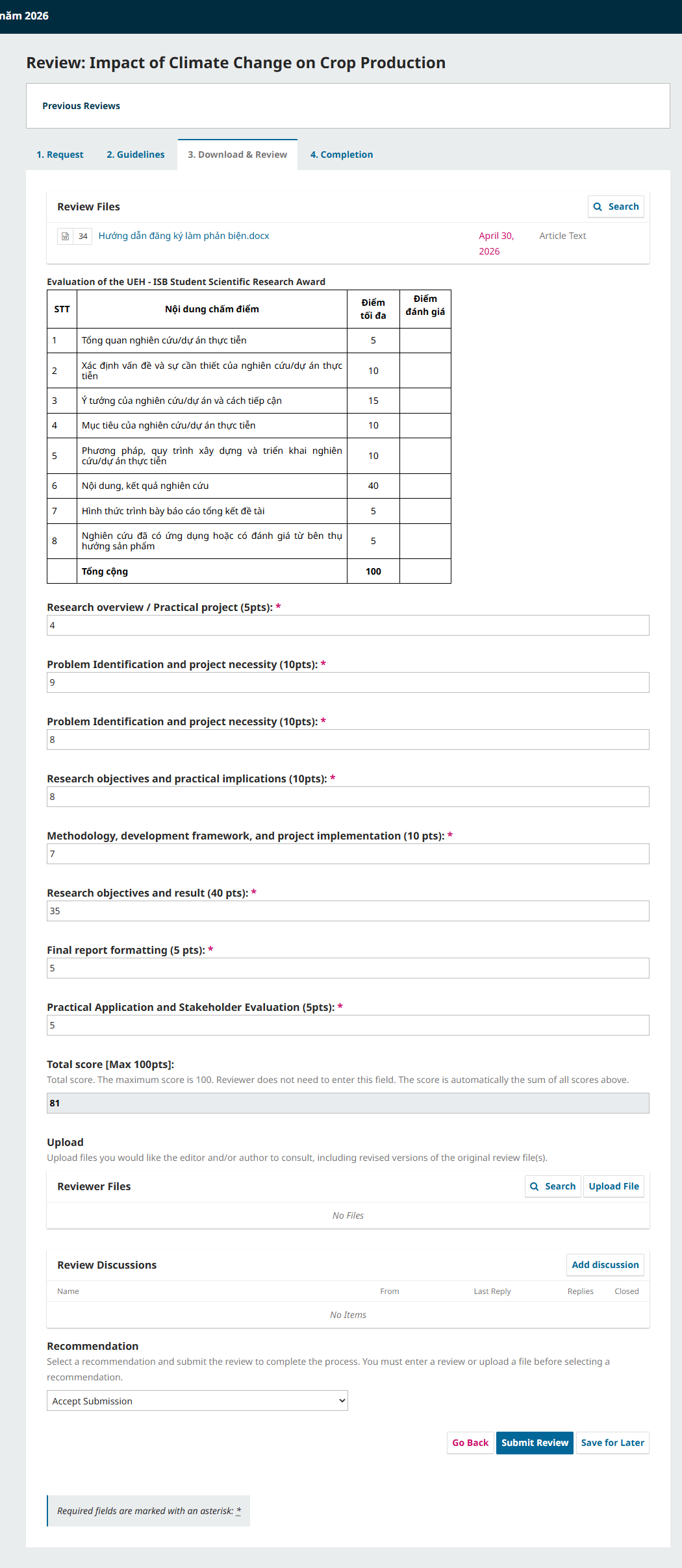
🖥️ Giao diện form đánh giá bài thi
Sau khi chấp nhận lời mời phản biện, hệ thống sẽ hiển thị form đánh giá bài thi với các tiêu chí và thang điểm tương ứng.
→ Thầy/Cô tải file bài thi để phản biện (chấm thi) và thực hiện nhập điểm trực tiếp trên hệ thống.
- Thầy/cô nhập điểm cho từng tiêu chí theo thang điểm quy định;
- Hệ thống sẽ tự động tính tổng điểm ở phần Total score;
- (Tuỳ chọn) Tải lên file nhận xét tại mục Upload nếu cần;
- Chọn kết quả tại mục Recommendation (ví dụ: Accept Submission);
- Nhấn “Submit Review” để hoàn tất phản biện.
Lưu ý: Thầy/Cô cần nhập đầy đủ các mục bắt buộc (có dấu *) trước khi gửi kết quả phản biện.