Hướng dẫn nộp bài
Nghiên cứu khoa học sinh viên UEH

1.  Sinh viên truy cập vào đường link sau:
https://sr.ueh.edu.vn
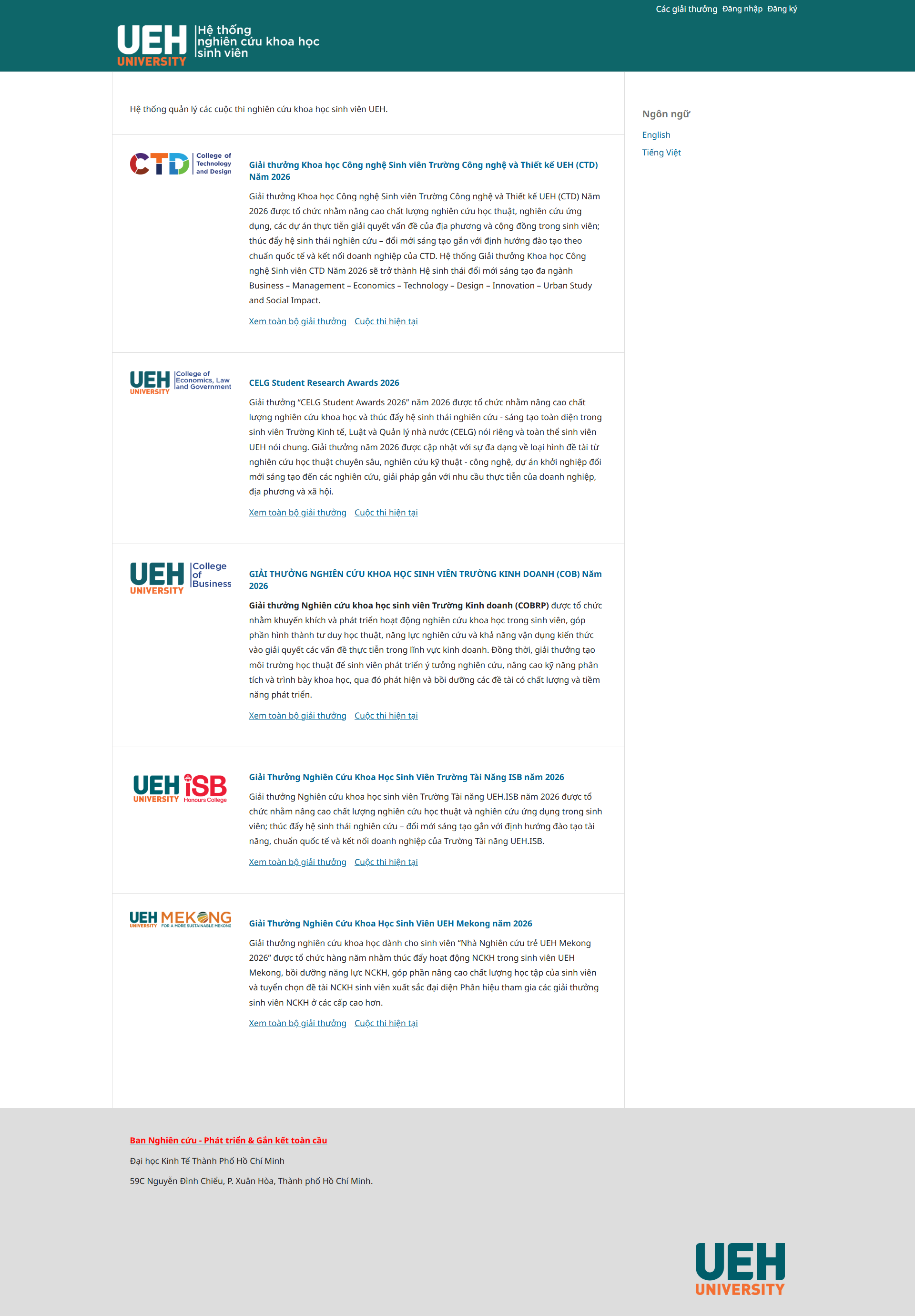
🖥️ Giao diện trang chủ hệ thống sr.ueh.edu.vn
Thanh điều hướng phía trên bên phải có các mục: Các giải thưởng – Đăng nhập – Đăng ký.
Chọn nút "Đăng nhập" ở góc phải.
Giao diện trang chủ sr.ueh.edu.vn
2.  Tại trang chủ, nhấp chọn "Đăng nhập" để bắt đầu quá trình đăng nhập tài khoản.

Sau đó:

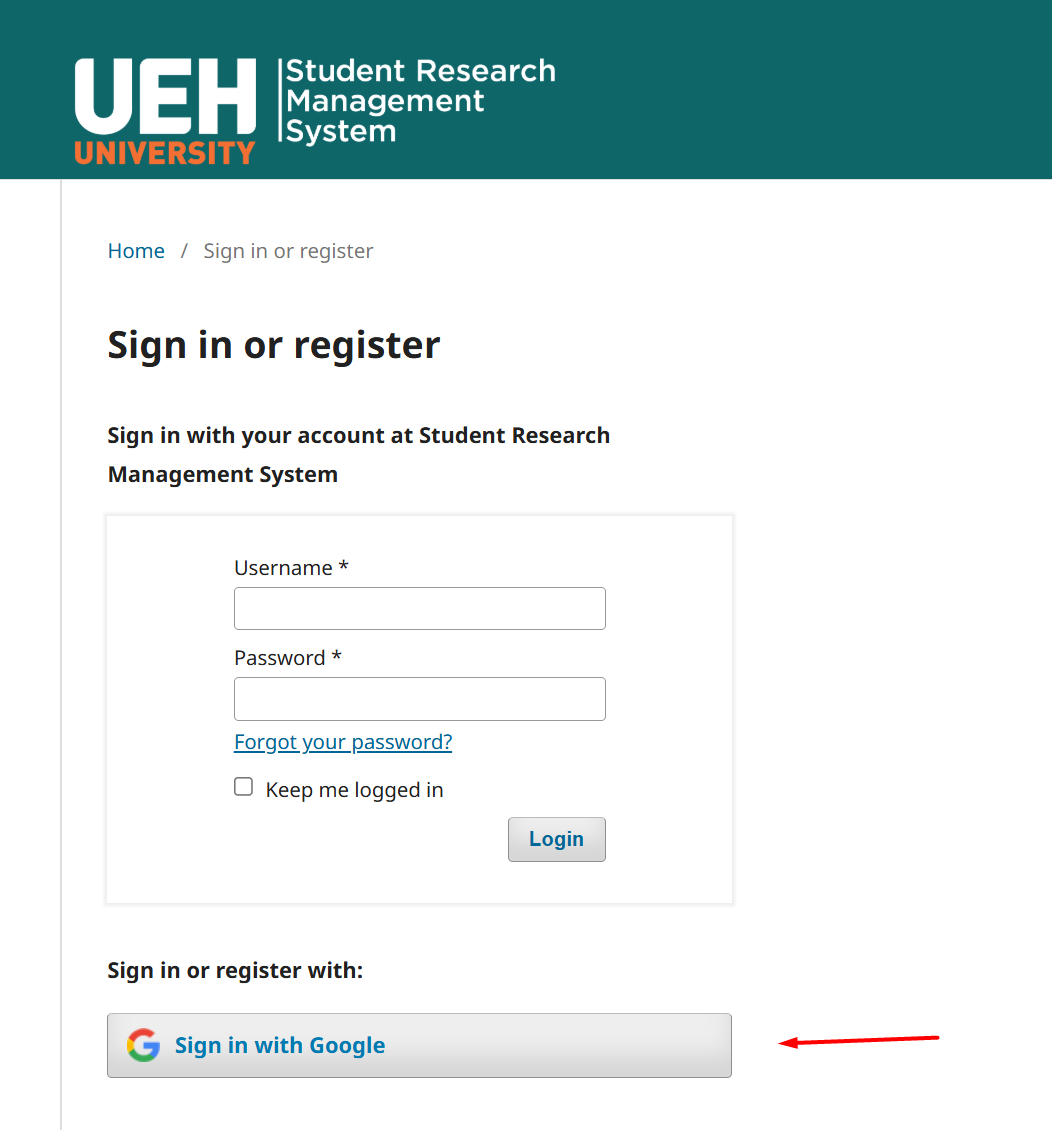
Đăng nhập bằng Google

Nếu là lần đầu tiên đăng nhập thì hệ thống hiển thị thông báo xác nhận hoặc câu hỏi tiếp tục, sinh viên chọn "No, I'm new to UEH Research Management Systems" để chuyển sang bước kế tiếp.

🖥️ Màn hình xác nhận tài khoản
Hộp thoại hiện ra: "Do you already have an account with UEH Student Research Management System?"
→ Chọn "No, I'm new to UEH Student Research Management System."
Đăng nhập bằng Google

Sau khi đăng nhập thành công, hệ thống sẽ yêu cầu sinh viên bổ sung một số thông tin cá nhân. Sinh viên cần điền chính xác các nội dung sau:

Sau khi kiểm tra lại toàn bộ thông tin, sinh viên chọn "Hoàn tất đăng ký (Complete registration)" để xác nhận. Tiếp theo, nhấp vào "Tiếp tục duyệt" để chuyển sang giao diện chính của hệ thống.
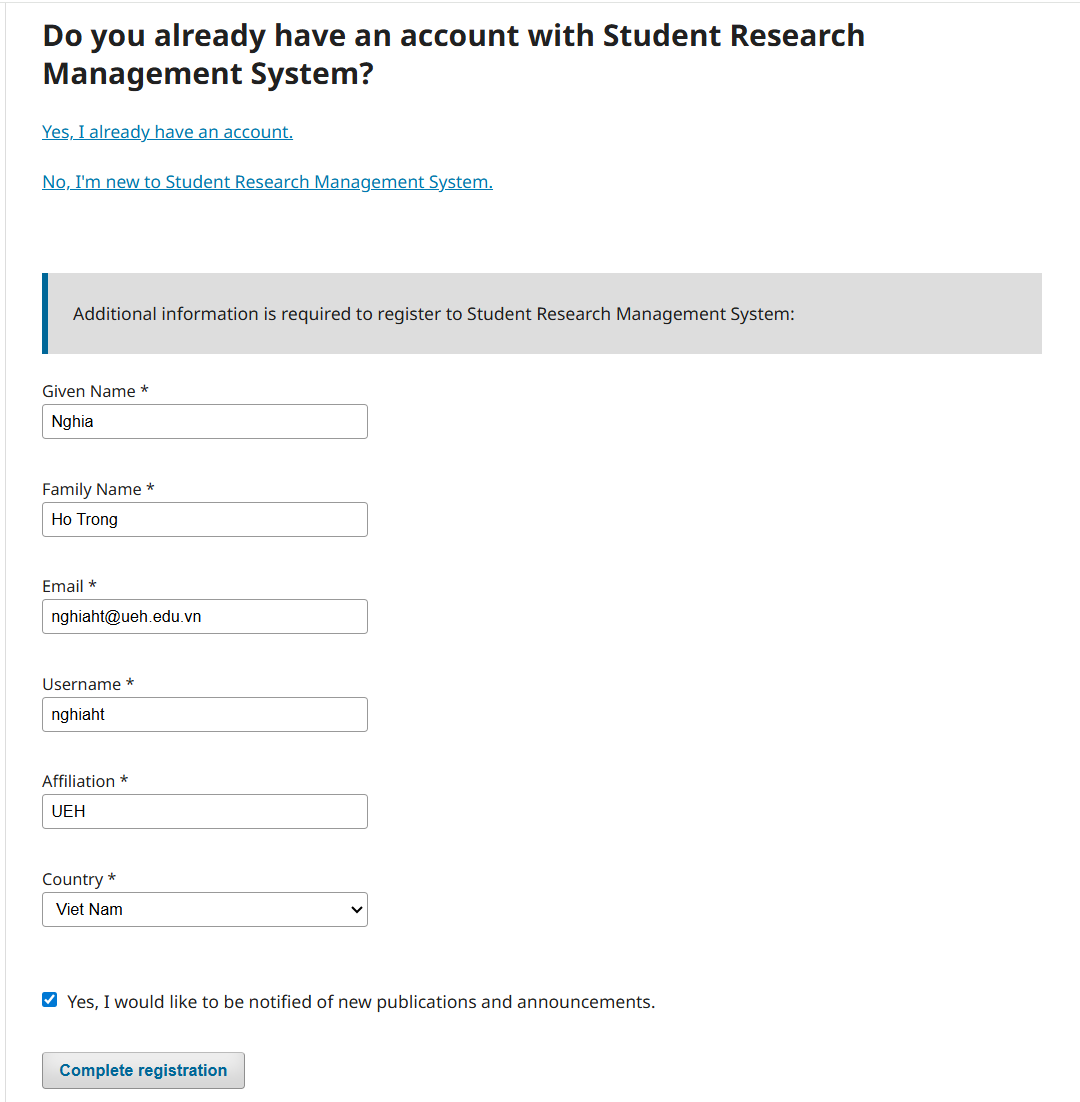
Giao diện trang chủ sr.ueh.edu.vn
3.  Chọn cuộc thi và đọc thể lệ

Sau khi đăng nhập, tại giao diện hệ thống:
🖥️ Giao diện danh sách cuộc thi trên hệ thống
Hiển thị các cuộc thi đang diễn ra kèm logo trường thành viên (COB, CELG, CTD, UEH.ISB, UEH Mekong) và thông tin mô tả ngắn gọn.
→ Nhấp vào tên cuộc thi để xem chi tiết.
Chọn cuộc thi

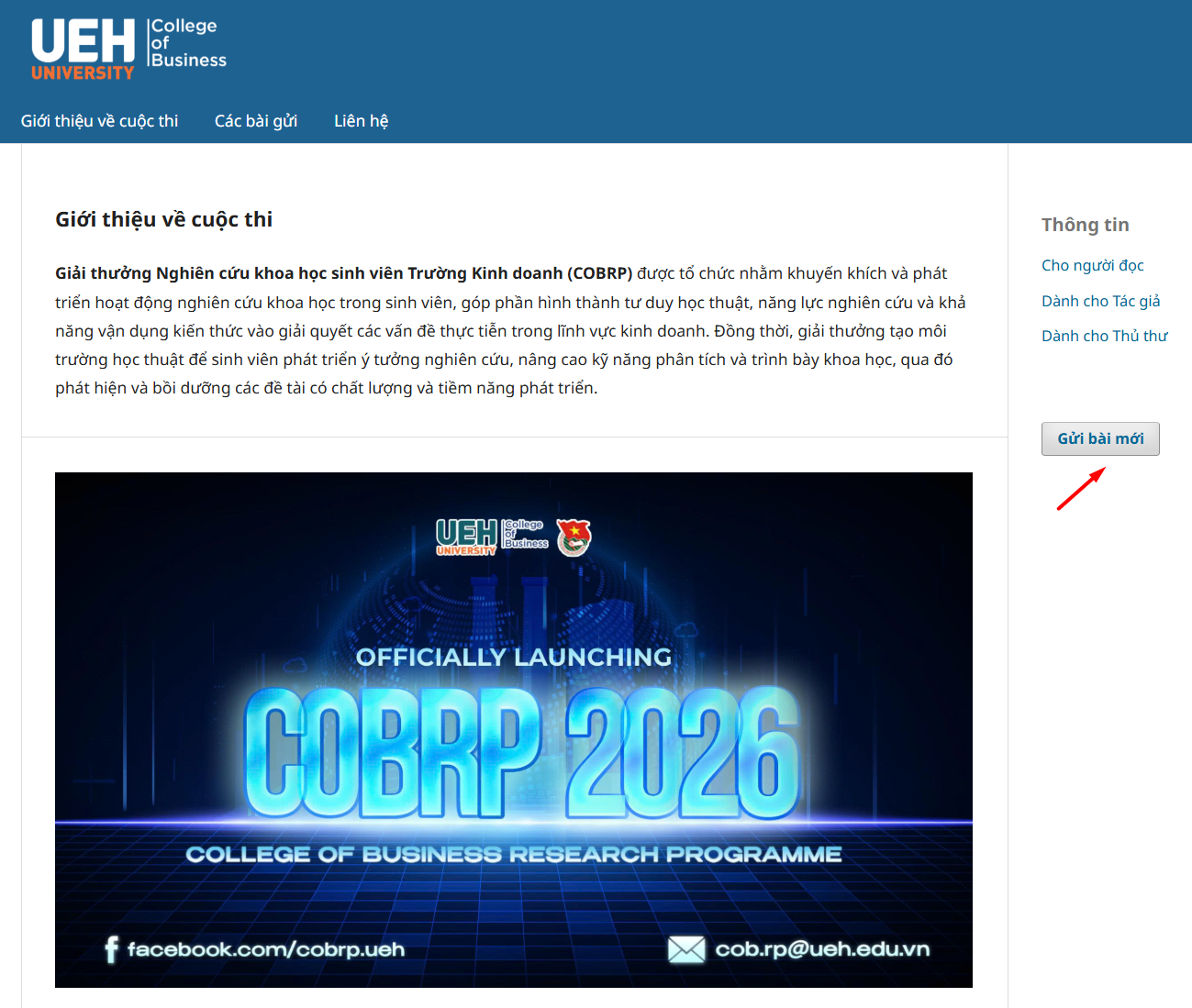
Giả sử sinh viên chọn cuộc thi của trường COB, thanh điều hướng bên phải có nút "Gửi bài mới" hay "Make a new submission". Tại đây, sinh viên chọn: Gửi bài mới

4.  Bắt đầu nộp bài mới

Trong phần "Nộp bài", chọn "Gửi bài mới" để bắt đầu quá trình nộp bài.

🖥️ Trang Nộp bài
Trang hiển thị hướng dẫn Nộp bài, Checklist và Hướng dẫn dành cho tác giả.
Ô thông báo có nút dẫn đến: "Nộp bài mới " hoặc "xem các bài nộp đang chờ".

Khi bắt đầu sinh viên cần chọn Ngôn ngữ bài nộp, điền Tiêu đề (Title), tiếp theo đọc kỹ yêu cầu và chọn vào các ô yêu cầu ở phần Danh sách yêu cầu trước khi gửi bài (Submission checklist)Đồng ý quyền riêng tư (Privacy Consent).

Gửi bài mới
5.  Điền thông tin chi tiết bài viết [qui trình 5 bước: 1/5]
🖥️ Gửi bài: chi tiết
Thanh tiến trình: ① Chi tiết — ② Tải lên tệp — ③ Người đóng góp [đồng tác giả] — ④ Dành cho BTC [Lời nhắn cho BTC] — ⑤ Đánh giá [Review]

Sinh viên điền đầy đủ các trường thông tin được yêu cầu, bao gồm:

Sau khi hoàn tất, nhấn "Tiếp tục" để sang bước tiếp theo, hoặc "Lưu để hoàn thành sau" để lưu tạm và nộp sau.
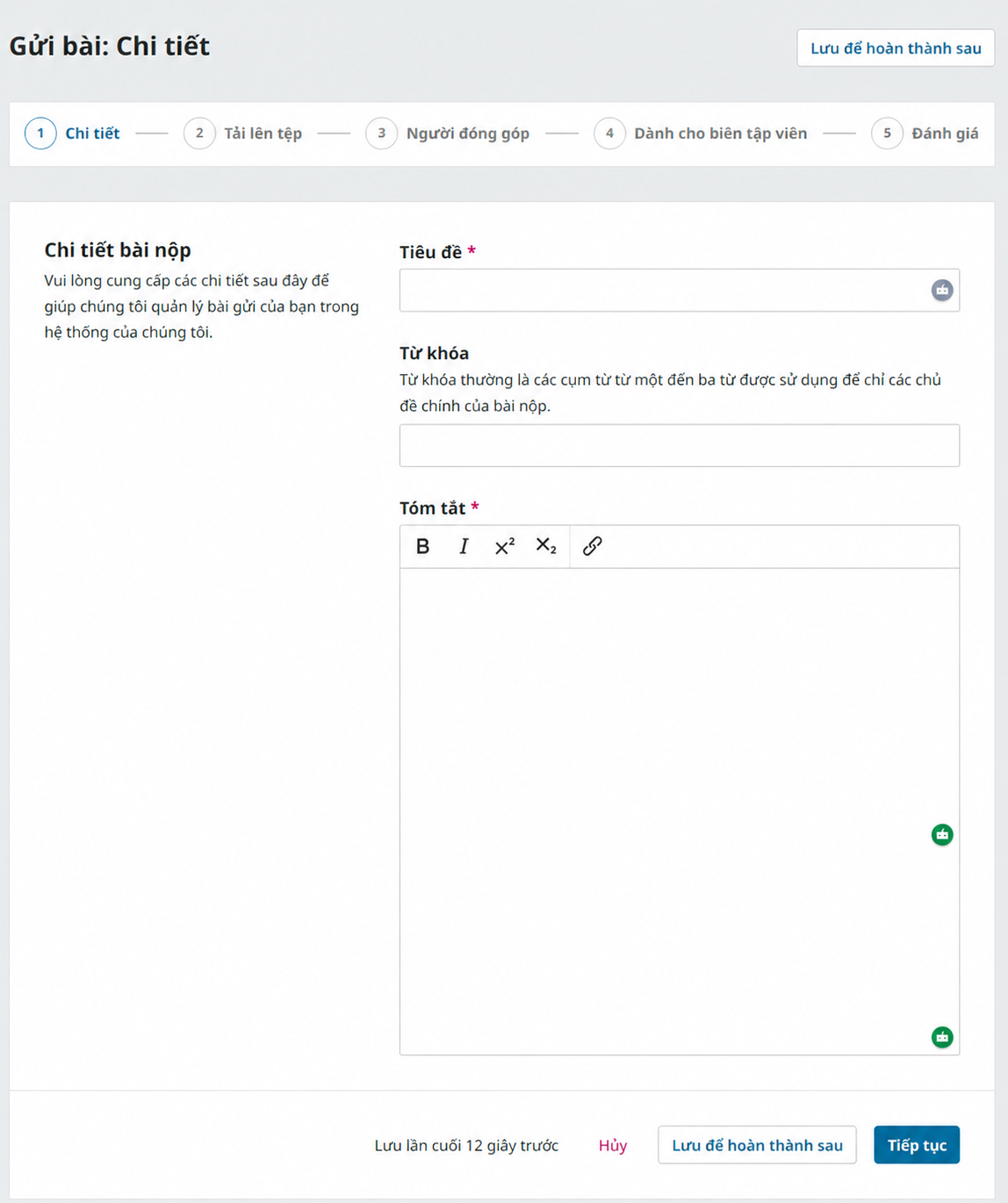
Gửi bài
6.  Tải tệp bài nộp (Bước 2/5)
🖥️ Gửi bài: tải tệp lên
Thanh tiến trình: ✔Chi tiết — ② Tải lên tệp — ③ Người đóng góp [đồng tác giả] — ④ Dành cho BTC [Lời nhắn cho BTC] — ⑤ Đánh giá [Review]
Khu vực Tải tệp lên bên trái giải thích loại tệp cần nộp.
Bên phải là danh sách tệp với nút "Thêm tệp" và câu hỏi phân loại:
"Đây là tệp nào?" → chọn Văn bản của bài báo.

Sau khi hoàn tất phần thông tin bài viết, sinh viên tiến hành tải lên file bài nộp.
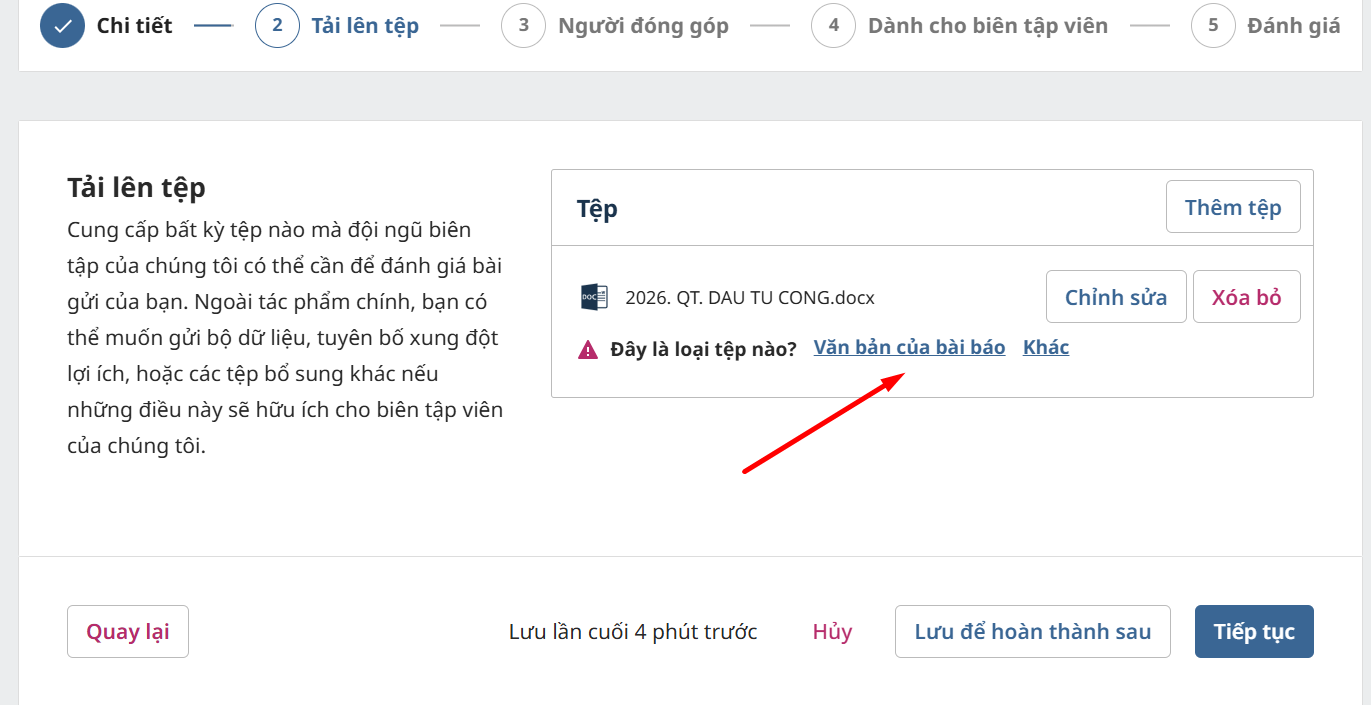
Tải tệp
7.  Thêm thành viên đồng tác giả.(Bước 3/5):

Thêm người đóng góp [đồng tác giả].

🖥️ Gửi bài: Người đóng góp
Thanh tiến trình: ✔ Chi tiết — ✔ Tải tệp lên — ③ Người đóng góp [đồng tác giả] — ④ Dành cho BTC [Lời nhắn cho BTC] — ⑤ Đánh giá [Review]
Lưu ý: Điền đầy đủ và chính xác thông tin tất cả các thành viên trong nhóm nghiên cứu ở bước ③ [Contributors (tên, email, đơn vị)]. Thành viên đầu tiên nhập là tác giả chính (Corresponding Author).
Người đóng góp
8.  Gửi lời nhắn cho Ban tổ chức. (Bước 4/5):

Sinh viên có thể nhập lời nhắn gửi đến giám khảo hoặc ban tổ chức nếu cần hoặc có thể bỏ qua.
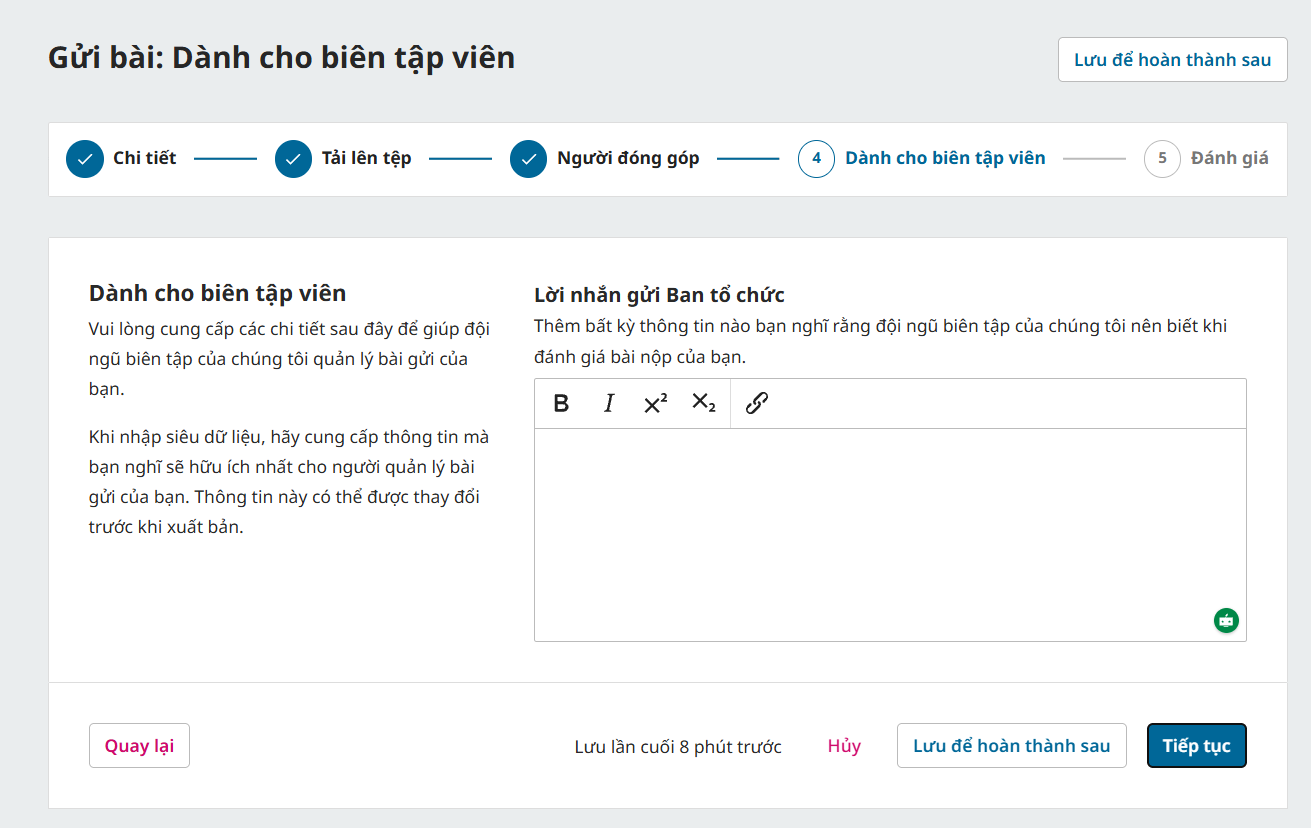
🖥️ Gửi bài: dành cho BTC
Thanh tiến trình: ✔ Chi tiết — ✔ Tải tệp lên — ✔ Người đóng góp — ④ Lời nhắn BTC — ⑤ Đánh giá. Phần "Lời nhắn cho BTC" (Comments for the Editor).
→ Sinh viên có thể nhập lời nhắn hoặc để trống, sau đó nhấn "Tiếp tục".
Gửi lời nhắn cho BTC
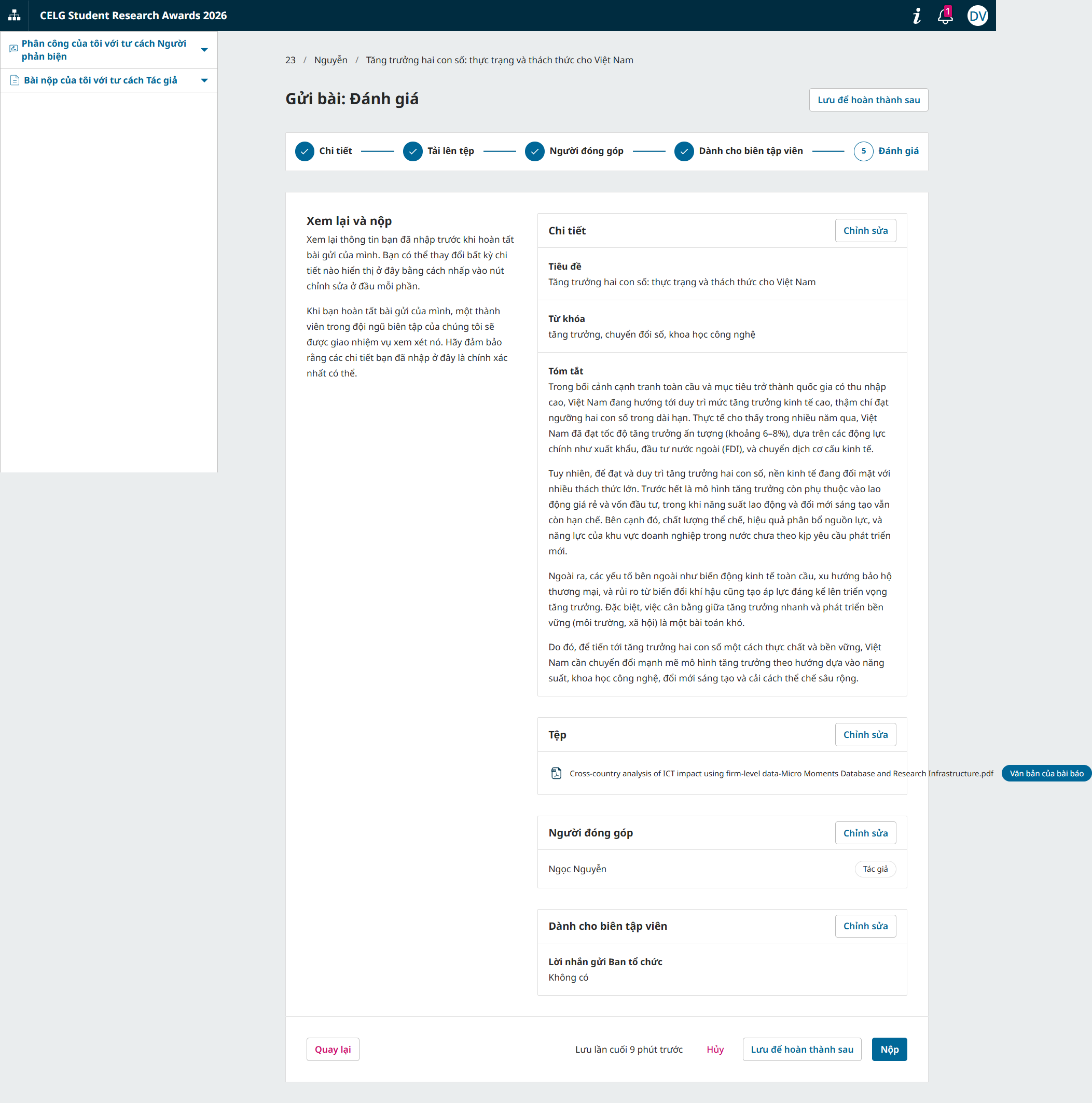
9.  Kiểm tra lại và nộp bài.(Bước 5/5):

Trước khi chính thức gửi bài, sinh viên cần kiểm tra kỹ lại toàn bộ thông tin đã điền, bao gồm:

Sau khi chắc chắn rằng mọi thông tin đều chính xác, sinh viên nhấp chọn "Nộp" để hoàn tất quá trình nộp bài.

Sau khi nhấp chọn "Submit", hệ thống sẽ ghi nhận bài nộp của sinh viên. Sinh viên sẽ nhận được email thông báo xác nhận nộp bài thành công được gửi về email UEH.
Lưu ý: Sau khi nộp bài thành công, sinh viên vui lòng kiểm tra hộp thư đến (inbox) hoặc thư mục Spam trong email UEH để xác nhận đã nhận được email thông báo từ hệ thống.
Đăng nhập bằng Google